
Atualizado em setembro de 2026
Como organizar arquivos no computador, na prática: crie uma estrutura fixa de pastas por categoria e ano, use nomes padronizados nos arquivos, e revise a estrutura a cada poucos meses para não deixá-la crescer sem controle.
“Nova pasta (3)”. “Documento final_final_v2”. Se esses nomes soam familiares, seu computador provavelmente tem uma estrutura de arquivos que cresceu sem plano — e cada arquivo novo torna mais difícil encontrar os antigos.
A boa notícia é que organizar arquivos no computador não exige nenhum software especial. Exige uma estrutura simples, aplicada com consistência, e uma revisão de tempos em tempos para não deixar que ela também vire bagunça.
Por que uma tela cheia de ícones cansa mais do que parece
Pesquisadores da Universidade de Princeton, em estudo publicado no Journal of Neuroscience, mostraram que o excesso de elementos visuais compete pela representação neural no córtex visual, reduzindo a capacidade de foco em tarefas específicas (pesquisa sobre clutter visual e atenção, Princeton Neuroscience Institute).
Uma área de trabalho digital cheia de ícones soltos e arquivos sem nome funciona da mesma forma: cada elemento visual é uma pequena distração competindo pela sua atenção.
A estrutura de pastas que funciona para praticamente qualquer rotina
Em vez de criar pastas conforme a necessidade surge — o que gera a bagunça que você quer evitar —, comece com uma estrutura de três níveis: categoria principal, subcategoria e, dentro dela, os arquivos.
- Nível 1 — categoria: Trabalho, Pessoal, Financeiro, Documentos — grandes áreas da vida, no máximo 6 a 8 pastas principais
- Nível 2 — subcategoria: dentro de “Financeiro”, por exemplo: Contas, Impostos, Comprovantes
- Nível 3 — arquivos: nomeados de forma padronizada, sem depender de memória para saber o que cada um contém
Como nomear arquivos de um jeito que você realmente encontra depois
O nome do arquivo é tão importante quanto a pasta onde ele está. Um padrão simples e replicável evita a criação de nomes como “documento (2) final”.
- Data no formato ano-mês-dia no início do nome, quando relevante — isso ordena os arquivos cronologicamente sozinho
- Descrição curta e específica do conteúdo, não genérica como “documento” ou “arquivo”
- Sem espaços especiais ou acentos em arquivos que podem ser compartilhados entre sistemas diferentes
Exemplo: em vez de “contrato final v3.pdf”, use “2026-03-contrato-aluguel-assinado.pdf” — qualquer pessoa entende o conteúdo sem precisar abrir o arquivo.
O que fazer com o acúmulo que já existe
Se seu computador já tem anos de arquivos desorganizados, não tente reorganizar tudo de uma vez. Comece pela pasta mais usada no dia a dia — geralmente Documentos ou Área de Trabalho — e aplique a nova estrutura só a partir daí, movendo o resto aos poucos.
Arquivos muito antigos e nunca abertos podem ir para uma única pasta “Arquivo morto” com o ano, sem gastar tempo categorizando cada um individualmente. Fotos seguem uma lógica própria, detalhada em como organizar fotos e memórias.
Manutenção: a parte que sustenta tudo
Uma estrutura de pastas perfeita, sem manutenção, volta ao caos em poucos meses. Reserve alguns minutos por semana para mover o que chegou de novo para o lugar certo — o mesmo princípio do checklist de organização digital.
🌿 Vamos organizar a rotina juntos?
No nosso grupo, compartilho inspirações e ferramentas para você organizar sua vida no seu tempo, direto no seu celular.
Acompanhar pelo WhatsAppErros comuns ao organizar arquivos no computador
- Criar pastas demais e específicas demais. Excesso de subpastas dificulta mais do que ajuda — poucas categorias bem definidas funcionam melhor
- Deixar tudo na Área de Trabalho “por enquanto”. O “enquanto” quase sempre vira permanente
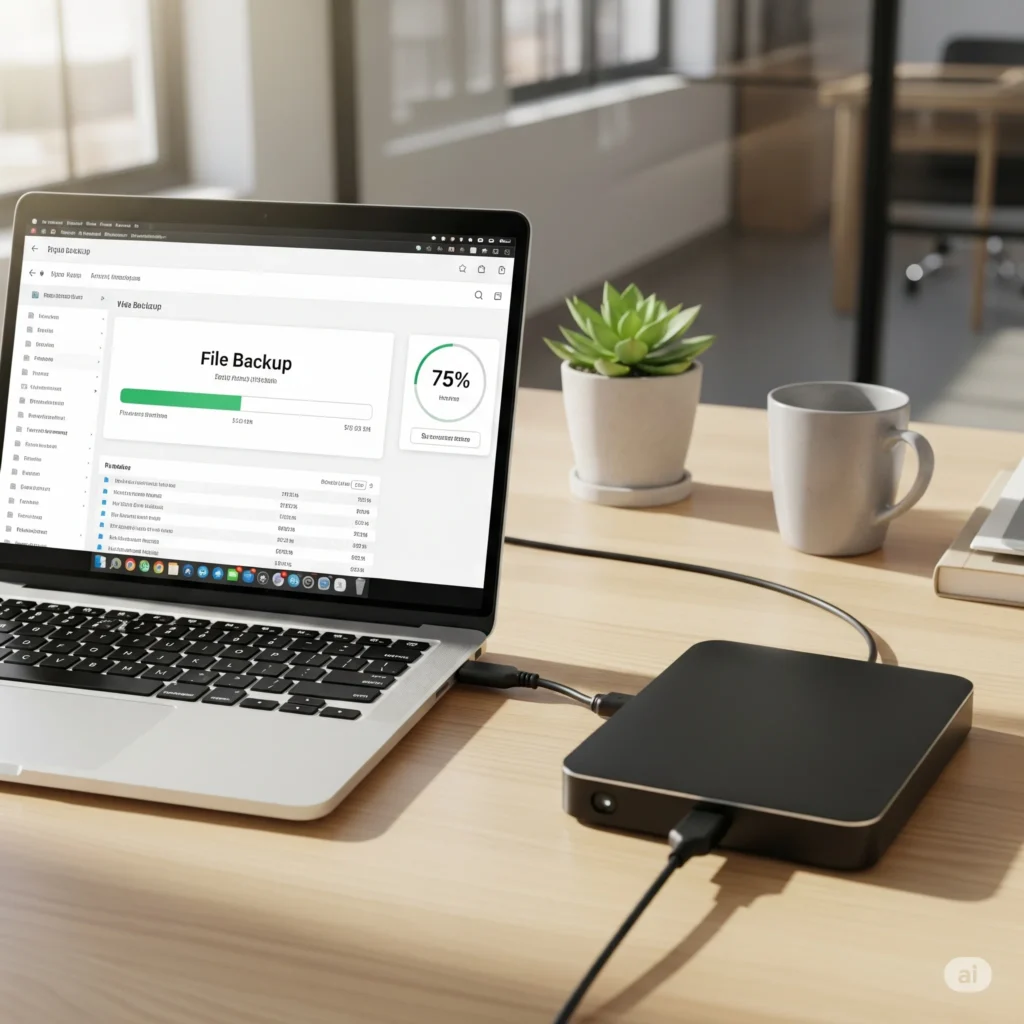
- Não ter backup da estrutura organizada. Organização sem backup é um projeto vulnerável a qualquer falha de hardware
- Abandonar o sistema na primeira semana corrida. Um sistema simples é mais fácil de manter mesmo quando o tempo aperta
Sincronizando a mesma estrutura entre computador, celular e nuvem
De pouco adianta organizar o computador se o celular ou a nuvem seguem uma lógica diferente. Sempre que possível, replique a mesma estrutura de categorias principais nos três lugares — isso evita a sensação de ter “duas vidas digitais” separadas, uma organizada e outra não.
Serviços de nuvem como Google Drive ou OneDrive sincronizam automaticamente pastas específicas — configure isso uma vez para as categorias que você mais acessa em trânsito, como Trabalho ou Documentos, e deixe o resto só no computador se não for necessário no dia a dia fora de casa.
Arquivos compartilhados: um cuidado a mais
Quando um arquivo é compartilhado com outras pessoas — família, colegas de trabalho —, a estrutura de nomes se torna ainda mais importante, porque você não controla como a outra pessoa vai salvar a próxima versão.
Incluir seu nome ou iniciais no nome do arquivo compartilhado (“2026-relatorio-vendas-joao.xlsx”) evita a confusão clássica de múltiplas pessoas editando cópias com o mesmo nome genérico.
Perguntas frequentes sobre como organizar arquivos no computador
Quantas pastas principais eu devo ter?
Entre 6 e 8 categorias principais costuma ser suficiente para a maioria das rotinas. Mais que isso torna difícil decidir onde cada arquivo novo deve ir.
Vale a pena usar algum software para organizar arquivos?
Não é necessário. O sistema de pastas nativo do computador, bem estruturado, resolve a maior parte das necessidades sem precisar de ferramentas extras.
Como organizar anos de arquivos já acumulados?
Comece pela pasta mais usada no dia a dia e aplique a nova estrutura aos poucos, sem tentar reorganizar tudo de uma vez.
Preciso nomear todos os arquivos com data?
Não todos — só os que fazem sentido em ordem cronológica, como comprovantes e documentos recorrentes. Fotos e projetos podem seguir outra lógica de nome.
Com que frequência devo revisar a estrutura de pastas?
A cada dois ou três meses é suficiente para mover arquivos fora do lugar e evitar que pastas específicas cresçam demais sem controle.
A pasta certa é a que você não precisa pensar duas vezes para usar
Organizar arquivos no computador não é sobre ter a estrutura mais elaborada — é sobre ter uma estrutura simples o suficiente para seguir todos os dias, mesmo sem pensar muito sobre isso.
O sinal de que funcionou não é uma tela bonita: é abrir o computador, precisar de um arquivo específico, e encontrá-lo em menos de um minuto, sem aquele momento de “onde eu salvei isso mesmo?”.

Edilaine Moreira é criadora do blog Essência Organizada. Apaixonada por autoconhecimento e organização pessoal, compartilha ideias práticas para ajudar pessoas a viverem com mais leveza, propósito e equilíbrio.