Atualizado em setembro de 2026
Como usar o Adobe Reader, em resumo: baixe o app gratuito (celular) ou o programa (computador), abra o PDF direto pelo Reader, use as ferramentas de preencher e assinar para formulários e assinaturas, e considere o Acrobat Pro pago só se precisar editar texto ou juntar vários arquivos com frequência.
O Adobe Reader é, provavelmente, o programa mais usado no mundo para abrir arquivos PDF — e também um dos mais mal aproveitados. A maioria das pessoas usa só para visualizar, sem saber que a versão gratuita já permite preencher formulário, assinar documento e até fazer anotações simples, sem precisar pagar nada.
A confusão comum é achar que qualquer edição de PDF exige a versão paga, o Acrobat Pro. Não é bem assim: o gratuito resolve boa parte do que a maioria das pessoas precisa no dia a dia, e vale entender a diferença antes de considerar pagar por algo que talvez você nunca usasse na prática.
Como usar o Adobe Reader no celular
Instalar o Adobe Reader no celular
O aplicativo está disponível gratuitamente na loja do seu sistema (Google Play ou App Store) com o nome “Adobe Acrobat Reader”. Depois de instalado, um login com conta Adobe, Google ou Apple é suficiente para começar a usar — não é obrigatório criar uma conta paga.
Como abrir PDFs no celular
Um PDF recebido por e-mail, WhatsApp ou baixado da internet pode ser aberto diretamente pelo Adobe Reader, escolhendo o app na lista de opções de abertura, ou importado manualmente pela aba de arquivos dentro do próprio aplicativo.
Como preencher e assinar no celular
A ferramenta “Preencher e assinar” — geralmente identificada por um ícone de caneta — permite digitar texto sobre campos de formulário e adicionar uma assinatura desenhada com o dedo ou importada de uma foto. Essa função sozinha já resolve a maior parte dos formulários que costumam pedir “impressão para assinatura”.
Como fazer anotações simples no celular
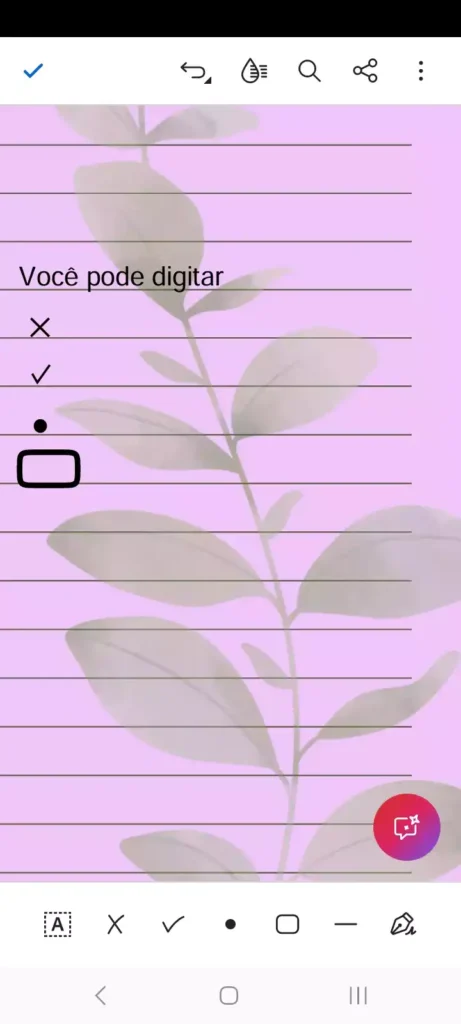
Grifar trechos, adicionar comentários em caixas de texto e desenhar setas ou marcações são recursos gratuitos disponíveis na barra de ferramentas do app — úteis para revisar contratos ou materiais de estudo sem precisar imprimir.
Como salvar um PDF alterado no celular
Depois de preencher ou assinar, o arquivo é salvo automaticamente dentro do app; para enviar por e-mail ou WhatsApp, use a opção de compartilhar, que exporta uma cópia com as alterações já aplicadas.
Como usar o Adobe Reader no computador
Como baixar e instalar o Adobe Reader
O download gratuito fica disponível diretamente no site oficial da Adobe. Vale prestar atenção durante a instalação: em algumas versões, o instalador oferece programas extras marcados por padrão, que podem ser desmarcados sem prejudicar a instalação do Reader.
Como abrir e visualizar um PDF no computador
Depois de instalado, o Adobe Reader costuma se tornar o programa padrão para abrir arquivos PDF — basta dar duplo clique no arquivo. Também é possível abrir manualmente pelo menu do próprio programa.
Como preencher formulários e assinar no computador
A ferramenta “Preencher e assinar” também está disponível na versão de computador, na barra lateral direita. Ela reconhece automaticamente a maioria dos campos de formulário em PDFs bem estruturados, sem precisar clicar campo por campo.
O que o Adobe Reader gratuito não faz no computador
Editar texto já existente no PDF, juntar ou dividir vários arquivos, e converter PDF para Word são funções que, na maioria dos casos, exigem o Acrobat Pro pago — no gratuito, essas opções aparecem, mas costumam abrir uma tela de assinatura da versão paga.
🌿 Vamos organizar a rotina juntos?
No nosso grupo, compartilho inspirações e ferramentas para você organizar sua vida no seu tempo, direto no seu celular.
Acompanhar pelo WhatsAppAdobe Reader gratuito x Acrobat Pro: qual a diferença real
O Reader gratuito cobre visualização, preenchimento de formulário, assinatura digital simples e anotações básicas — o suficiente para a grande maioria de quem só precisa lidar com PDFs ocasionalmente. Segundo a própria página oficial de perguntas frequentes da Adobe sobre o Acrobat, os recursos de edição de texto, conversão de formato e organização avançada de páginas fazem parte do plano pago, o Acrobat Pro.
Vale pagar pelo Acrobat Pro quando editar ou converter PDF é uma tarefa recorrente no seu trabalho — por exemplo, quem lida com contratos toda semana. Para um uso ocasional, geralmente compensa mais buscar uma ferramenta gratuita pontual para uma tarefa específica de edição do que assinar um plano mensal.
Erros comuns ao usar o Adobe Reader
- Imprimir para assinar um documento. Na maioria dos casos, a ferramenta “Preencher e assinar” resolve isso digitalmente, sem gastar papel nem tinta
- Achar que precisa pagar para abrir qualquer PDF protegido. A maior parte dos PDFs comuns abre normalmente na versão gratuita — a exigência de pagamento aparece só em funções específicas de edição
- Instalar programas extras sem perceber. Durante a instalação no computador, opções pré-marcadas de barra de ferramentas ou outros softwares costumam vir junto se você não prestar atenção
- Não salvar as alterações antes de fechar. Preenchimentos e assinaturas feitos no app podem se perder se o arquivo não for salvo ou compartilhado antes de sair
Dicas para usar o Adobe Reader com mais facilidade
Manter a mesma conta Adobe logada no celular e no computador facilita acessar os arquivos recentes em qualquer aparelho, sem precisar reenviar o PDF de um lugar para o outro. Também vale conferir, de vez em quando, se há atualização disponível — versões desatualizadas do Reader costumam abrir PDFs mais devagar e apresentar mais instabilidade ao lidar com formulários mais complexos.
Para quem usa o Reader principalmente para assinar contratos, salvar uma assinatura já criada dentro do próprio app evita ter que desenhá-la ou importá-la a cada novo documento.
Perguntas frequentes sobre como usar o Adobe Reader
O Adobe Reader é gratuito mesmo?
Sim. O Adobe Acrobat Reader, na versão para celular e computador, é gratuito para visualizar, preencher formulários, assinar e fazer anotações simples em PDFs.
Consigo editar o texto de um PDF sem pagar?
Editar texto já existente dentro de um PDF normalmente exige o Acrobat Pro pago. O gratuito permite adicionar texto, assinatura e anotações por cima, mas não alterar o conteúdo original do arquivo.
Qual a diferença entre o Reader e o Acrobat Pro?
O Reader gratuito cobre visualização, preenchimento e assinatura. O Acrobat Pro, pago, adiciona edição de texto, conversão para outros formatos e organização avançada de páginas.
O Adobe Reader funciona sem internet?
Para abrir e editar arquivos já salvos no aparelho, sim. Só é necessária conexão para fazer login, sincronizar arquivos na nuvem ou acessar recursos que dependem de processamento on-line.
Vale a pena pagar pelo Adobe Acrobat Pro?
Só se editar, converter ou organizar PDFs for uma tarefa frequente no seu dia a dia. Para uso ocasional, o gratuito costuma ser suficiente, ou vale buscar uma ferramenta pontual para a tarefa específica de edição.
O Reader gratuito resolve mais do que parece
A maior parte das tarefas do dia a dia com PDF — abrir, preencher e assinar — não exige pagar nada. Antes de assinar qualquer plano do Acrobat Pro, vale confirmar se o que você precisa não está, na verdade, já disponível na versão gratuita que provavelmente já está instalada no seu celular ou computador.
Conhecer bem essas ferramentas gratuitas evita tanto gasto desnecessário quanto o hábito de imprimir documentos que poderiam, com poucos toques, ser resolvidos direto na tela.

Edilaine Moreira é criadora do blog Essência Organizada. Apaixonada por autoconhecimento e organização pessoal, compartilha ideias práticas para ajudar pessoas a viverem com mais leveza, propósito e equilíbrio.